

どうもさっさんです^^
2019年11月21日に発売されたLogicoolのゲーミングマウス「G604」、今回はこちらをレビューしていきます。
G502 WLのレビュー記事はこちら↓
G604について

G604とは、2019年11月21日にロジクールから発売された多ボタンゲーミングマウスです。
ロジクールの多ボタンマウスと言えばG502シリーズが人気ですが、ボタン数はG604の方が多いです。
2013年9月に発売されたG602 の後継モデルという位置付けですが、必要な単三電池が2本から1本になり、それに伴う軽量化やBluetooth接続にも対応するなど、正当な進化を遂げています。
また、最近のロジクール製ゲーミングマウスに採用されているHERO 16Kセンサーを採用したため、FPSやTPSといったトラッキングの正確さが求められるゲームにおいても安心して使用できます。
本体重量はカタログスペックで135gと最近のゲーミングマウスとしては重い部類に入りますが、その分ボタンが他製品に比べてかなり多いため、使いこなせば大きなアドバンテージになるでしょう。
- 15個のプログラム可能なボタン(マウスホイール含む)
- USBレシーバーを用いた2.4GHz接続とBluetooth接続の2つに対応
- 最新のHERO 16Kセンサーを搭載
- USB接続で最大240時間、Bluetoothで5.5か月のスタミナ駆動
- オンボードメモリ対応
スペック
| 製品名 | G604 LIGHTSPEEDワイヤレス ゲーミング マウス |
|---|---|
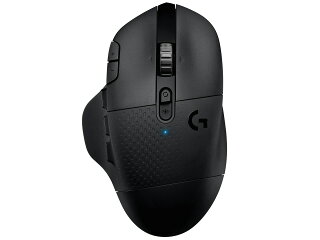
| 製品画像 |  |
| トラッキング | |
| センサー | HERO 16K |
| 解像度 | 100~16,000DPI |
| 最大加速 | 40 G |
| 最大速度 | 400 IPS |
| 感応度 | |
| USBデータフォーマット | 16ビット/軸 |
| LIGHTSPEEDワイヤレス レポートレート | 1000Hz(1ms) |
| Bluetoothレポートレート | 88~133Hz(7.5~11.25ms) |
| マイクロプロセッサ | 32ビットARM |
| 耐久性 | |
| PTFEフィート | 250km範囲 |
| バッテリー駆動時間 | |
| LIGHTSPEEDモード時 | 最大240時間(連続使用) |
| Bluetoothモード | 最長5.5か月間(標準的な使用量) |
| その他 | |
| 寸法 | 高さ:130 mm 幅:80 mm 奥行き:45 mm |
| 重量 | 135 g(単三形乾電池装着時) |
| 発売日 | 2019年11月21日 |
| 価格(2019年11月23日現在Amazon出品価格) | 11,600円 |
G604 開封&付属品チェック
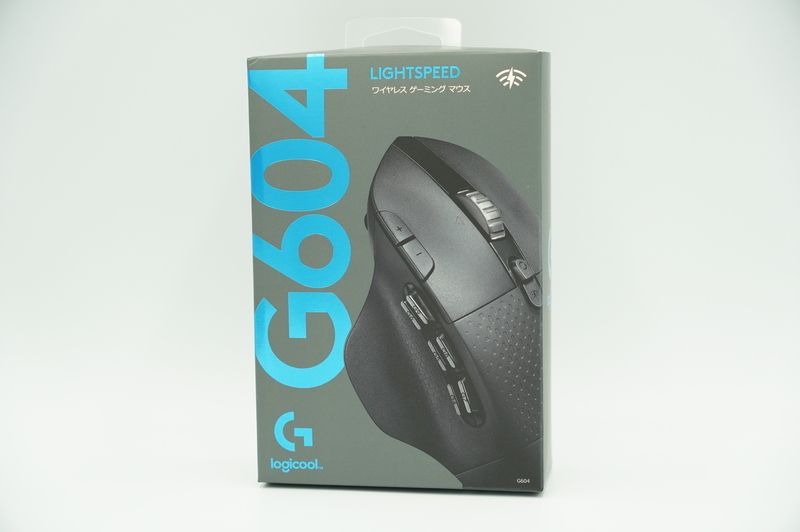
▼外箱はこんな感じです。
▼中身を取り出し並べて見ます。
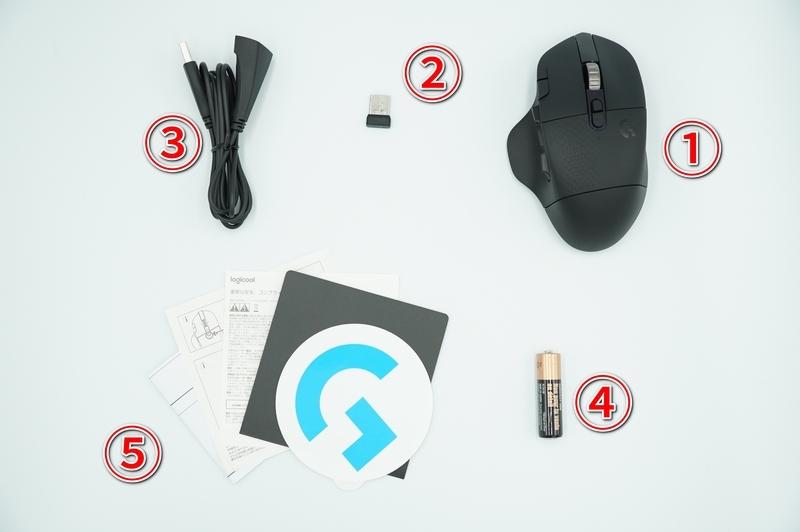
内容物一覧
- G604本体
- USBレシーバー
- USB延長ケーブル
- 単三電池
- ステッカー、クイックガイド等
▼それではマウス本体を詳しく見ていきましょう。
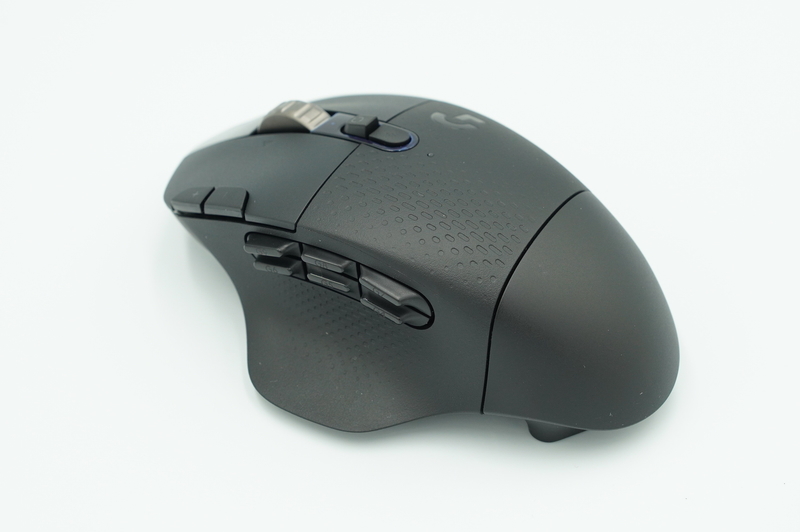
▼こちらが正面です。

このマウスは右利き専用なので少し傾斜がつけられています。
▼左クリックの左側には小さめのボタンが2つ配置されています。
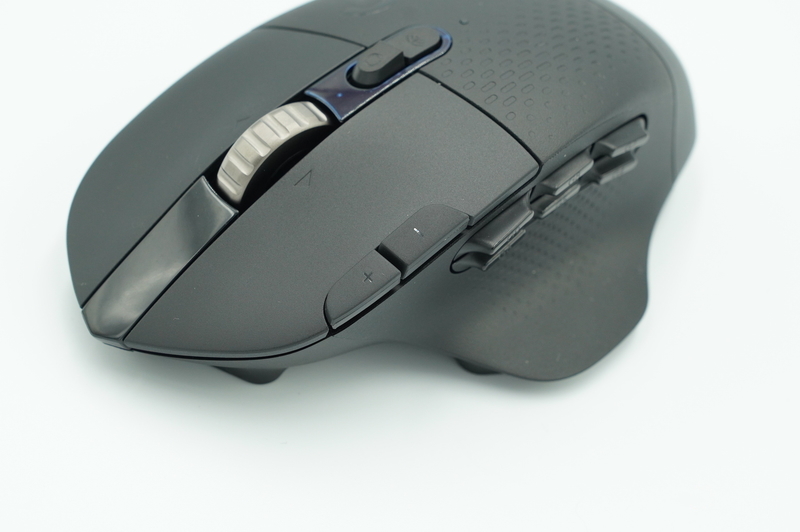
デフォルトではDPIのアップとダウンが割り当てられていますが、専用ソフトで変更することが可能です。
ボタンは小さめですが操作性は全く問題ありませんでした。
▼マウスホイールは金属製で、しっかりとした回し心地が個人的には好みです。
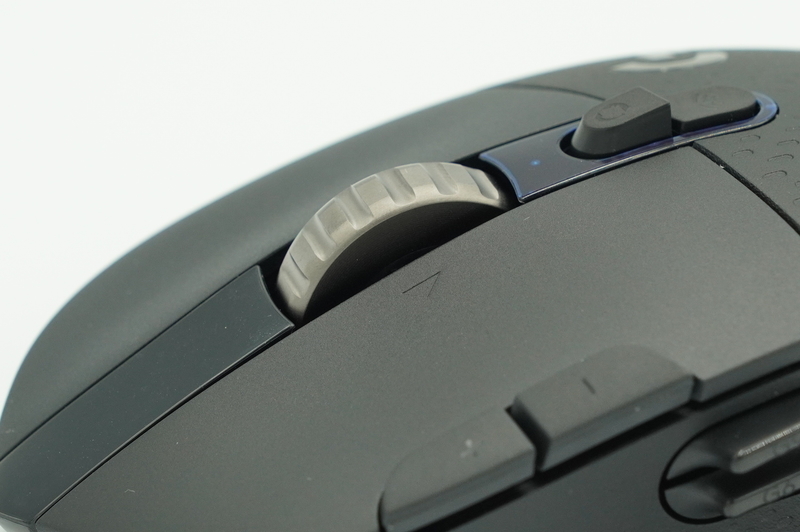
▼マウスホイールの後ろにはマウスホイールの動作切替ボタン(引っ掛かりのないスムーズなスクロールとカチカチとしたスクロールの切り替え)と、USBレシーバー接続・Bluetooth接続の切り替えボタンがあります。

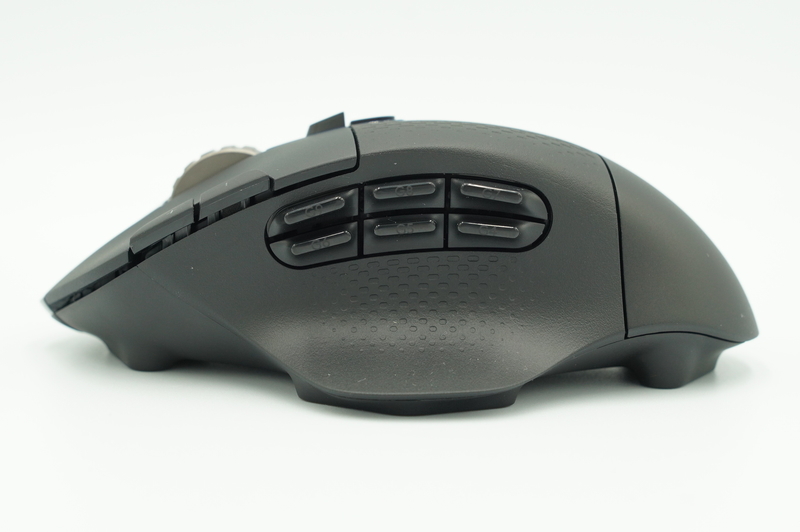
▼左サイドにはこのマウスの最大の特徴ともいえる6つのサイドボタンが配置されています。
もちろんこちらも専用ソフトでの割り当て変更が可能です。
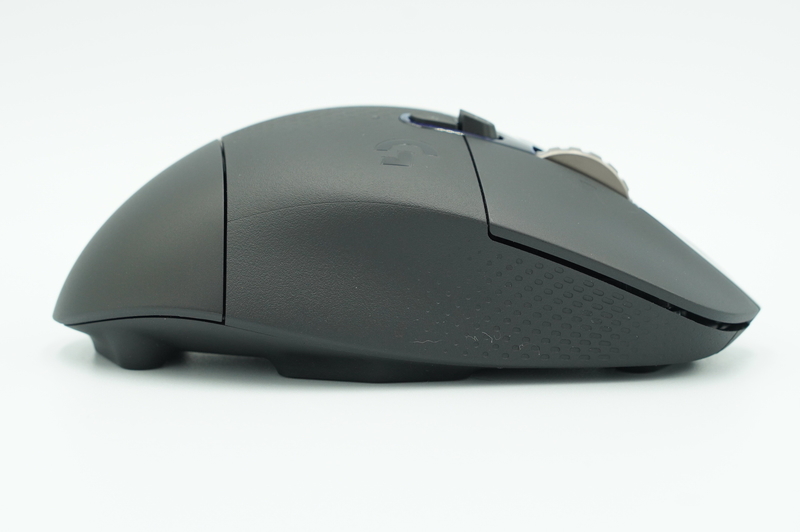
▼右サイドにボタンはありません。
▼背面から見るとこんな感じです。
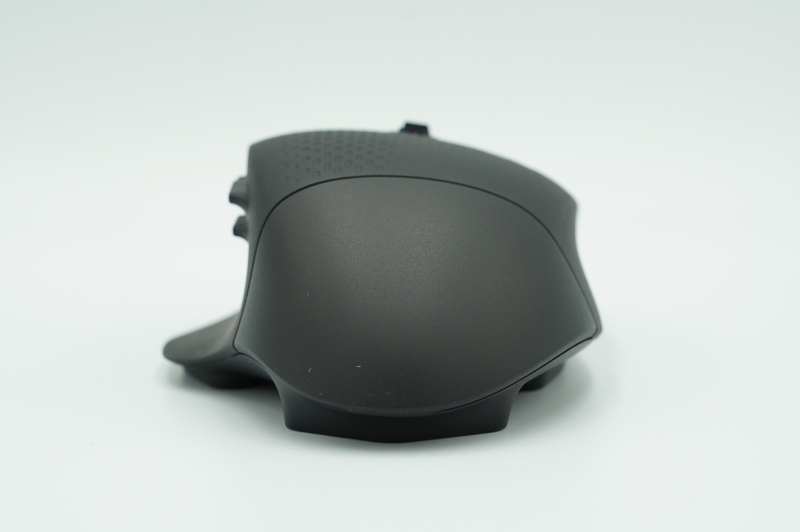
▼おしり部分はマグネット式の蓋になっていて、ここから電池を入れたりUSBレシーバーを収納できるようになっています。


▼底面はとてもシンプルな形状です。
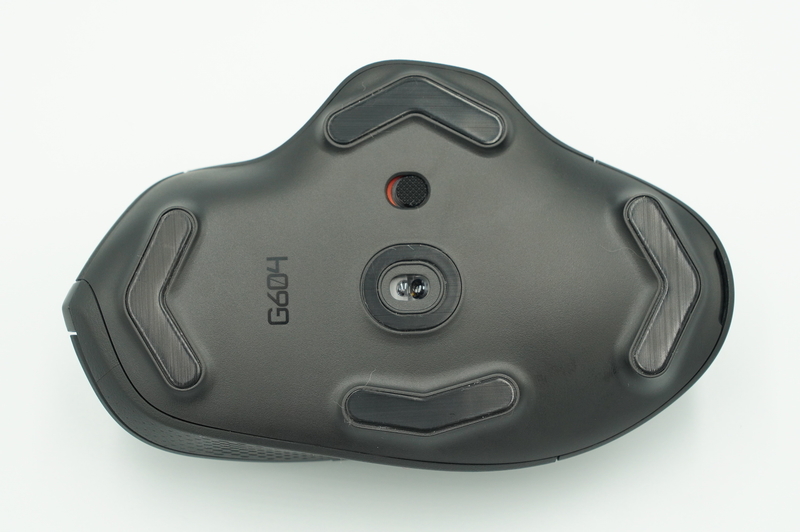
マウスソールは上下左右と真ん中の計5つ配置されています。
その他は電源スイッチとセンサーだけで、G502のようにウエイトを収納するスペースなどはありません。
専用ソフト「G HUB」で設定可能項目をチェック
▼PCにG604を接続し、G HUBを起動しました。
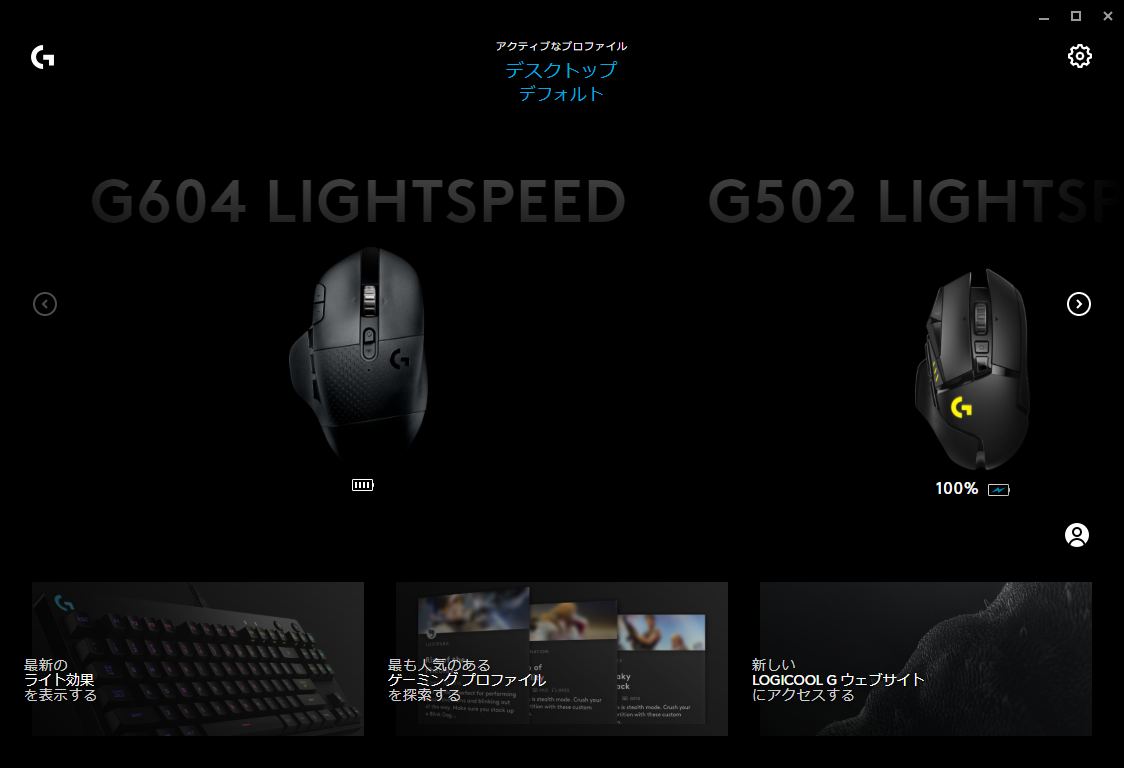
電池残量が%表示ではないのが個人的にはちょっと残念です。
▼G604のアイコンをクリックして設定画面を開きました。
こちらが割り当てタブです。
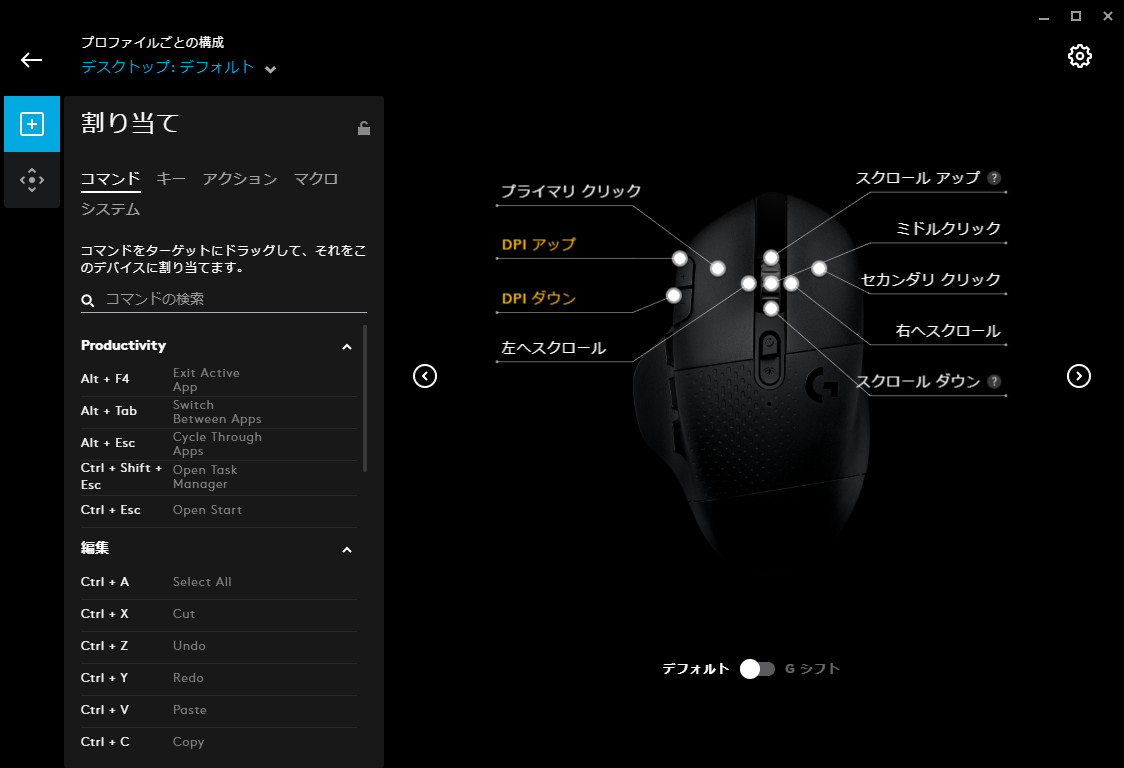
ここでは各ボタンの動作変更や、マクロを組んでそれを割り当てることも可能です。
▼続いて感度タブを開きました。
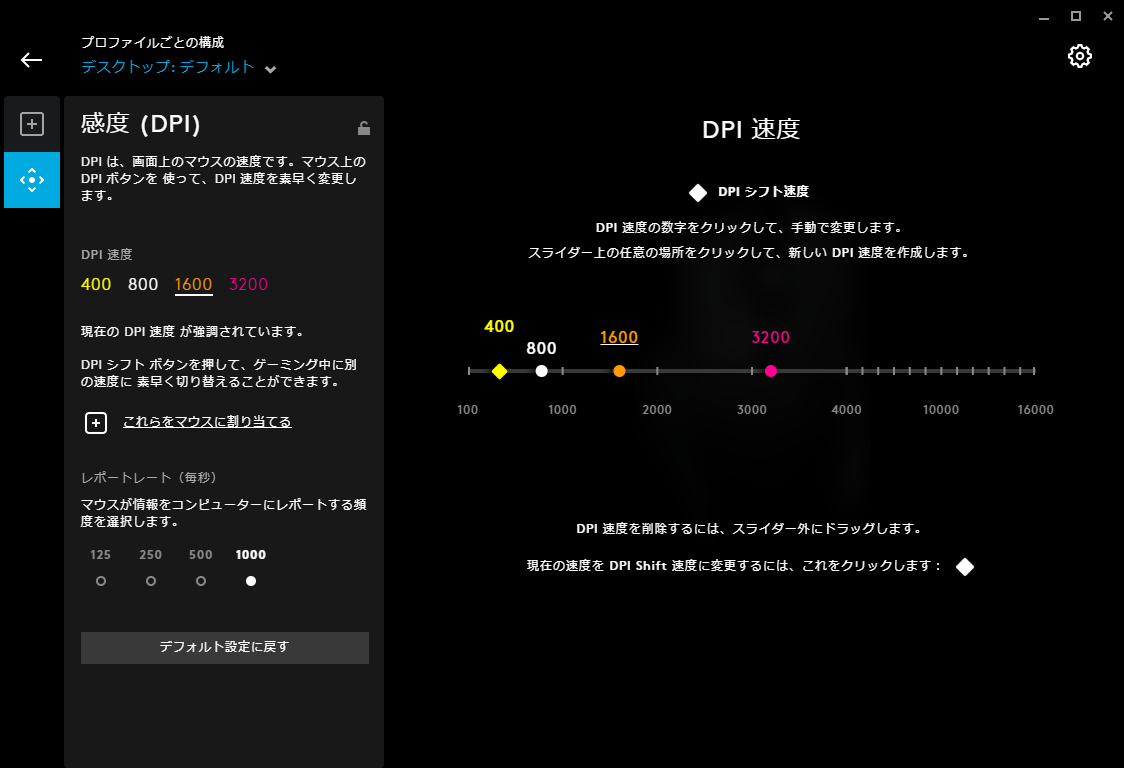
ここではDPIを4つ選択することが可能で、DPIのアップ・ダウンを割り当てていればいつでも変更することが可能です。
また、黄色の数字はDPIシフトという長押し中に有効になる感度で、例えばFPSでスナイパーを使う際、一時的に感度を下げたい場合などに使う機能だそうです。
G604を実際にゲームで使ってみた感想
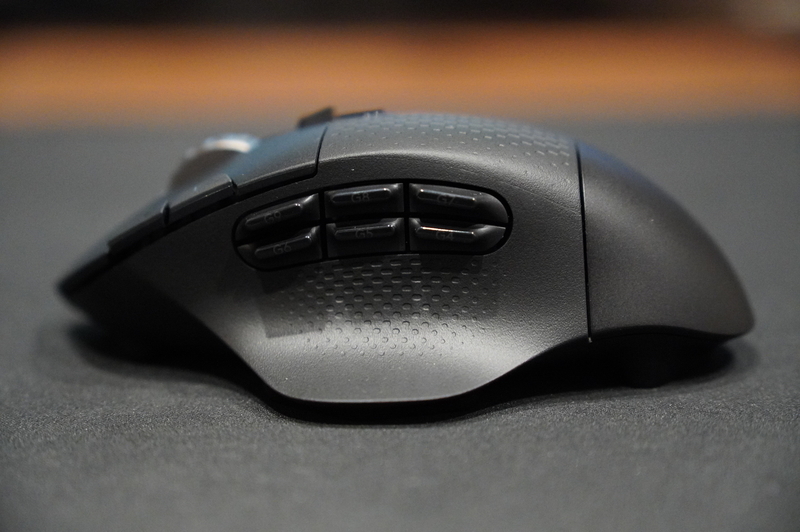
G604は「ゲーミングマウス」として販売されていますが、正直に言うと僕は「サイドボタンが小さいしゲーミングじゃなくて明らかに作業用だろう」と思っていました。
しかし実際に使ってみると サイドボタンの小ささはそれほど気にならず、初めてなので多少の押し間違いはあるものの、操作性は全然悪くなかったです。
というか予想以上の操作性で、HERO 16Kセンサーのトラッキング精度もよく、FPSやTPS、特に多くのコマンドを必要とするフォートナイトなんかではかなり便利に使えると思いました。
ボタン数が多いため、どこにどのコマンドを割り当てるかは工夫する必要がありそうですが、使いこなせば有利に立ち回れるのは間違いないでしょう。
また、G HUBで設定しておけば起動中のソフトに合わせたボタン配置やDPIに自動的に切り替えることも可能なので、写真や動画の編集などでショートカットキーを多く割り当てておくと便利に使えそうです。
ただ、マウス本体が135gとゲーミングマウスの中ではかなり重いという欠点もあるので、軽いマウスが好きな方には向いてないでしょう。
万人向けのマウスではないにしろ、このスペックで1万ちょいなら僕は買いだと思いました。
G604
G502 WL
今回の記事は以上です。
お読みいただきありがとうございました。
さっさんのTwitter
さっさんのYouTube
